Dialoge bzw. Spalten in Dialogen werden nicht mehr angezeigt
Zusammenfassung
Wird während der Anwendung von WEKA Manager CE unter Microsoft Windows die Bildschirmauflösung bzw. Skalierung geändert oder statt bisher zwei nur nur noch ein Bildschirm verwendet, kann es vorkommen, dass Dialoge bzw. Spalten in Dialogen nicht mehr angezeigt werden.
Wenn Dialoge nicht mehr angezeigt werden, weil sie sich auf einem zweiten, nicht mehr vorhandenen Bildschirm befinden, sind sie mit der Maus nicht erreichbar. In diesem Fall kann WEKA Manager CE nicht mehr angewandt werden und muss mit dem Task Manager beendet werden.
Das folgende Bild zeigt die Einstellmöglichkeit zur Skalierung und Bildschirmauflösung unter Microsoft Windows 10.
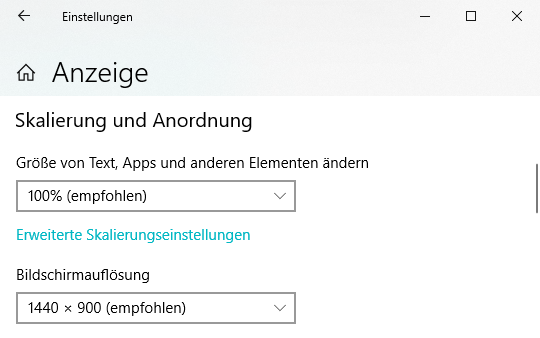
Zum Vergrößern / Verkleinern auf das Bild klicken
Beschreibung
Die Positionsangaben von Dialogen und Informationen zu Spalten in Dialogen speichert WEKA Manager CE in der Datei ManagerCE.ini.
Damit Dialoge bzw. Spalten in Dialogen wieder angezeigt werden, muss die Datei ManagerCE.ini gelöscht werden.
Beim Starten von WEKA Manager CE wird die Datei ManagerCE.ini neu erstellt.
 ManagerCE.ini löschen
Das Löschen der Datei ManagerCE.ini umfasst folgende Schritte:
-
WEKA Manager CE beenden.
-
Mit dem Windows-Explorer in folgendes Verzeichnis navigieren:
c:\Users\“Windows-Benutzername“\AppData\Roaming\Weka\Manager CE\
-
ManagerCE.ini löschen.
-
WEKA Manager CE starten.
Eine neue ManagerCE.ini wird erstellt.
Zuvor nicht sichtbare Dialoge und Spalten werden angezeigt.
Autor: Jörg Ertelt / Letzte Änderung: 16.9.2022